Bài viết này mình chia sẻ đến anh em cách chèn (nhúng) kênh YouTube vào website nói chung. Dù bạn đang dùng WordPress, Blogspot (Blogger), WordPress.com,…. hay bất kỳ nền tảng nào, chỉ cần nơi bạn cần chèn có cho phép chèn code HTML là được nè.
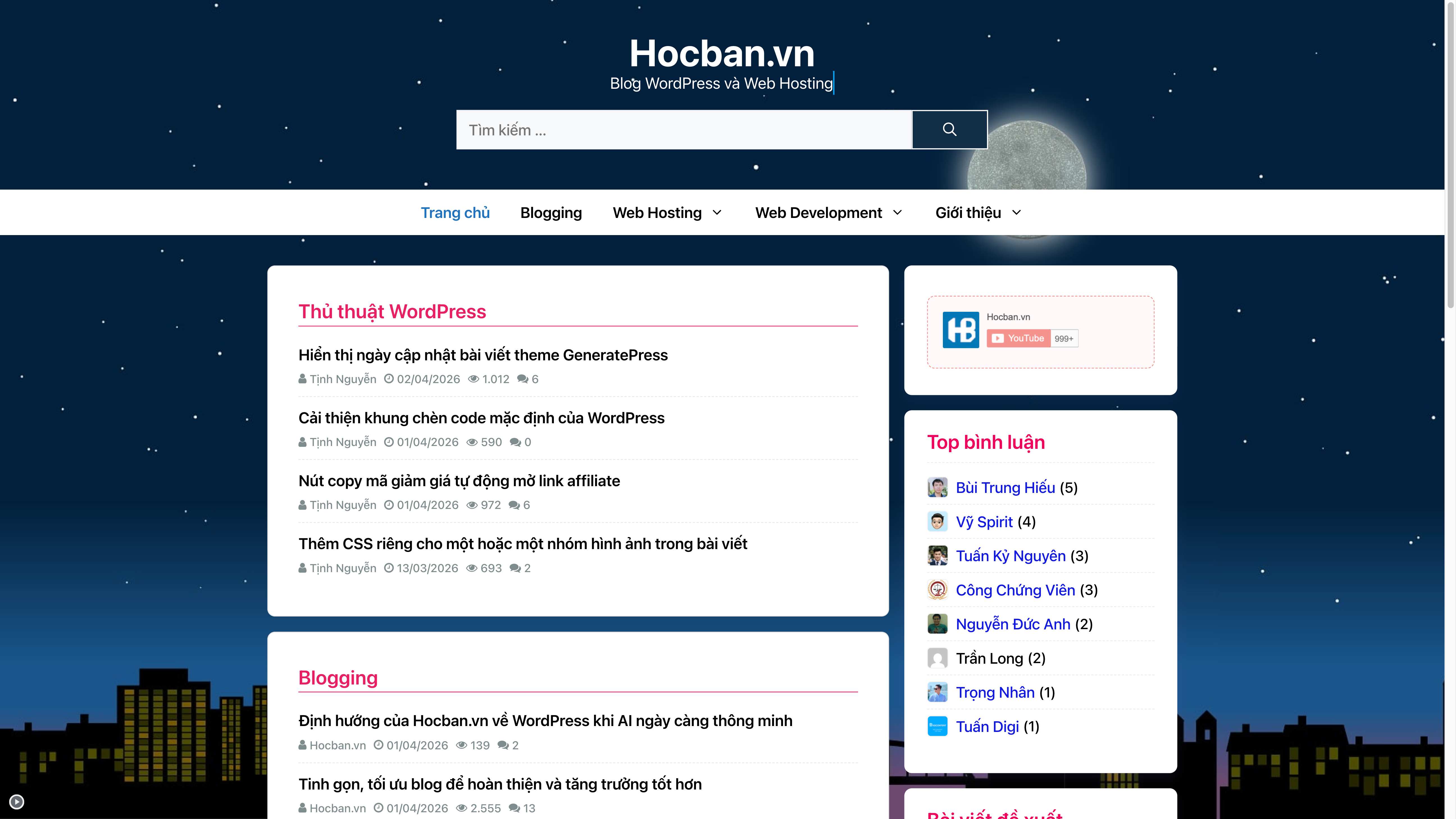
Dưới đây là demo code mình đang sử dụng trên Hocban.vn | Bạn có thể copy dán vào trong chế độ soạn thảo HTML của web bạn hoặc chèn trong widget HTML, widget text (chế độ HTML) của WordPress, chèn vào bài viết, trang,…. để xem thử nó trông như thế nào nhé !
Nguyên bản thì đây gọi là cách nhúng nút đăng ký kênh YouTube, nhưng mình thì xem như một cách giới thiệu kênh YouTube kiểu widget trên blog, nó hiện vài thông tin sơ bộ nhìn cho sinh động thôi.
Cách lấy ID kênh YouTube – Channel ID
À, trước tiên bạn có thể copy mẫu code nhúng của mình dán vào widget HTML của website để xem demo code nhúng. Nếu trong bài viết/ trang WordPress thì trước khi dán code vào nhờ chuyển sang chế độ soạn thảo HTML mới được nhé !
<div style="background: #f2908b0f; border-radius: 5px; border: 1px dashed #f2908b; box-sizing: border-box; float: none; margin: 0px auto; margin-bottom: 1.2em; outline: 0px; padding: 10px 15px 20px 20px; vertical-align: baseline; color: #5f9025; font-family: arial, sans-serif; font-size: 15px;">

<script src="https://apis.google.com/js/platform.js"></script>
<div class="g-ytsubscribe" style="text-align: center;" data-channelid="UCpW7nDWOcrKi2D0jE8YU4hw" data-layout="full" data-count="default"></div>
</div>
Bạn đăng nhập sẵn vào kênh YouTube định nhúng, sau đó truy cập vào đường dẫn bên dưới và copy mã nhận dạng kênh rồi đem thay thế cho đoạn mã phía sau data-channelid mình in đậm ở đoạn code đã chia sẻ ở trên.
Bạn muốn chỉnh thêm gì về hình thức như màu sắc, màu nền, khung viền thì cứ chỉnh thoải mái bằng CSS. Nếu không biết CSS thì copy đoạn code đã tạo đưa AI nó chỉnh hộ cho cũng được nữa ^^
Sử dụng code nhúng nút đăng ký mặc định của YouTube
Trong trường hợp bạn không thích dùng đoạn code đã tinh chỉnh của mình ở trên thì có thể sử dụng đoạn code nhúng mặc định của YouTube.
- Bạn truy cập trang hướng dẫn YouTube Subscribe Button của Google >> chọn vào mục cấu hình nút.
- Sau đó tùy chọn theo ý và copy đoạn code được tạo bên dưới rồi đem dán tương tự như ở phần trên là được.

Video youtube thường rộng toàn màn hình trên website, ko biết có cách nào để cho khớp với các mục khác trên website ko ạ ?
Trường hợp của bạn là nhúng video vào bài viết/ trang. Bạn có thể tham khảo CSS bên dưới (thêm vào CSS bổ sung của WordPress).
Làm sao để đặt tên kênh yt là tên miền được vậy anh ?
Tên kênh là tên miền chỉ cho phép ở giai đoạn 2016 trở về trước bạn nhé, sau này YouTube không cho đặt tên kiểu đó nữa ^^